
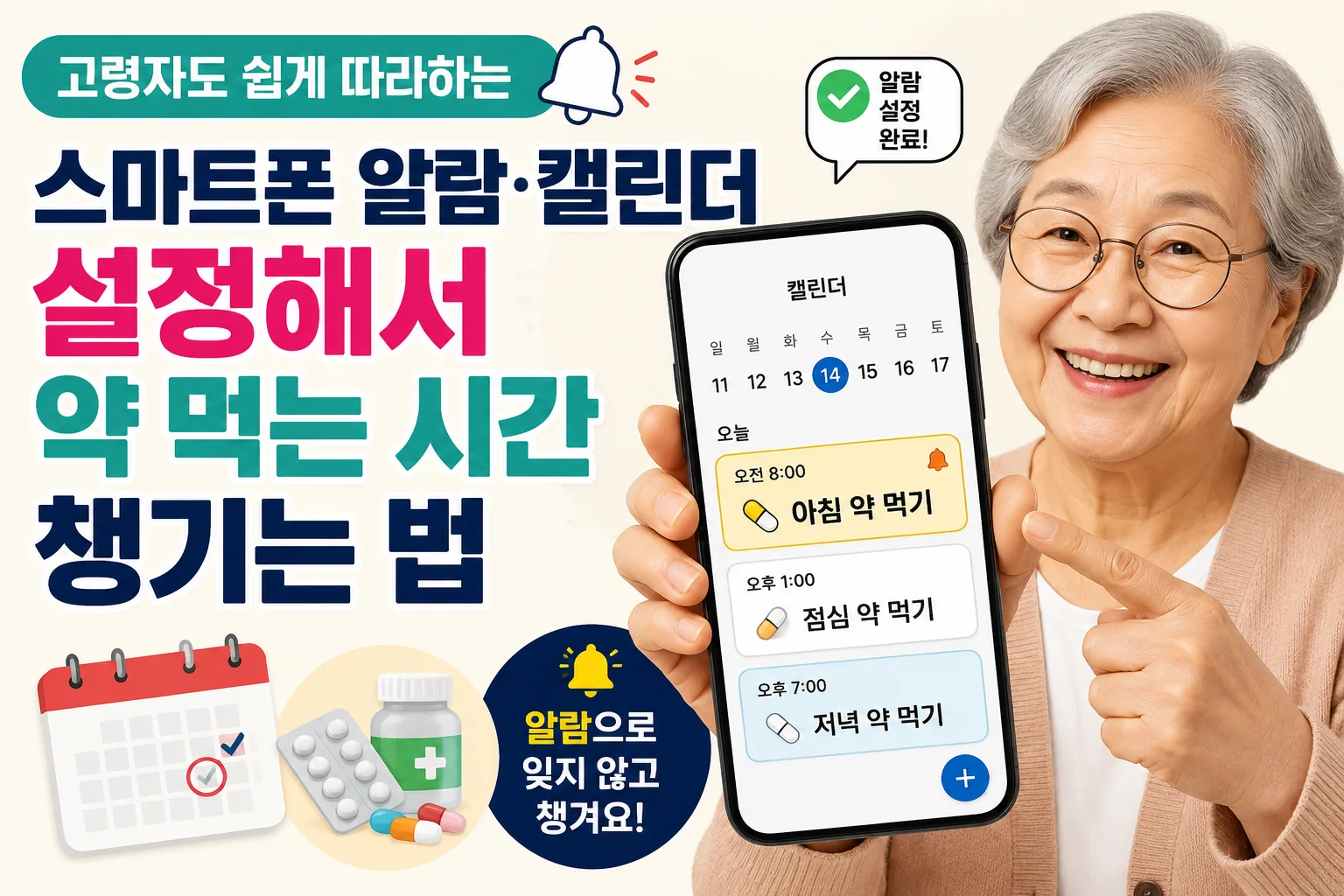
나이가 드시면 달력 앱보다 알람 소리로 일정을 확인하는 방식이 훨씬 잘 맞습니다. 이 글에서는 복잡한 캘린더 앱 대신 스마트폰 기본 알람 기능만으로 약 복용, 병원 예약, 정기 모임 같은 일정을 놓치지 않게 설정하는 방법을 정리했습니다.
캘린더 앱보다 알람이 나은 이유
캘린더 앱은 일정을 확인하려면 앱을 직접 열어야 합니다. 부모님 세대는 이 단계 자체를 잊어버리는 경우가 많습니다. 반면 알람은 화면을 켜지 않아도 소리와 진동으로 먼저 알려줍니다. 실제로 부모님 스마트폰에 캘린더 알림과 알람 두 가지를 함께 걸어본 결과, 캘린더 알림은 무시하고 지나가는 일이 잦았지만 알람은 소리가 계속 울려서 반응할 수밖에 없었습니다.
또 한 가지 차이는 조작 단계 수입니다. 캘린더 앱은 일정 등록 시 날짜, 시간, 제목, 반복 여부를 각각 따로 입력해야 하지만, 알람은 시간을 맞추고 이름표만 붙이면 끝나기 때문에 부모님이 직접 수정하기도 더 쉽습니다.
기본 알람 설정하는 방법
안드로이드와 아이폰 모두 시계 앱 안에 알람 기능이 있습니다. 메뉴 이름과 아이콘 위치는 기기 제조사와 운영체제 버전에 따라 조금씩 다르므로, 화면을 함께 보면서 시계 아이콘을 찾는 방식으로 안내하는 것이 확실합니다.
설정 순서는 다음과 같습니다.
- 시계 앱을 열고 알람 탭으로 이동
- 화면 하단이나 우측 상단의 + 버튼을 눌러 새 알람 추가
- 원하는 시간을 설정
- 알람 이름(라벨)에 “혈압약 먹기”, “정형외과 예약” 처럼 구체적인 문구 입력
- 저장 버튼을 눌러 완료
라벨을 비워두면 부모님은 알람이 왜 울리는지 몰라 그냥 꺼버리는 경우가 많습니다. 이름표에 해야 할 행동을 구체적으로 적어두는 것이 핵심입니다.
반복 알람으로 매일 챙겨야 할 일정 관리하기
약 복용처럼 매일 반복되는 일정은 반복 요일을 설정해두면 매번 새로 입력할 필요가 없습니다. 알람 설정 화면에서 요일을 선택하는 항목을 찾아 매일 또는 특정 요일에 체크하면, 한 번 설정한 알람이 계속 울립니다.
병원 예약처럼 한 번만 울리면 되는 일정은 반복을 걸지 않고 단발성으로 등록하는 편이 낫습니다. 반복 알람과 단발 알람을 섞어서 쓰면 어떤 알람이 매일 울리는지, 어떤 알람이 오늘만 울리는지 구분이 안 되어 부모님이 혼란스러워할 수 있습니다. 알람 목록을 확인했을 때 이름표만 보고도 반복 여부를 짐작할 수 있도록 라벨에 “매일” 또는 날짜를 함께 적어두는 방법을 추천합니다.
놓치기 쉬운 설정 실수
알람을 설정해도 실제로 울리지 않는 경우가 있습니다. 다음 항목을 미리 확인해두면 이런 문제를 줄일 수 있습니다.
| 확인 항목 | 문제 상황 | 해결 방법 |
|---|---|---|
| 무음/방해금지 모드 | 알람 소리가 꺼진 상태로 방치 | 방해금지 모드에서도 알람은 울리도록 설정 확인 |
| 볼륨 크기 | 알람 볼륨이 낮아 못 들음 | 알람 볼륨을 미디어 볼륨과 별도로 최대치로 조정 |
| 배터리 절전 모드 | 절전 모드가 시계 앱을 제한 | 시계 앱을 절전 최적화 예외 목록에 추가 |
특히 절전 모드 관련 문제는 겉으로 잘 드러나지 않아서, 알람을 분명히 설정했는데도 울리지 않았다는 이야기를 들으면 이 부분부터 점검해보는 것이 순서상 맞습니다.
글자 크기와 화면 설정도 함께 확인하기
알람 자체를 잘 설정해도 화면 글자가 작으면 라벨을 못 읽고 그냥 끄는 경우가 생깁니다. 설정 앱의 디스플레이 항목에서 글자 크기를 키우고, 화면 잠금 상태에서도 알람 라벨이 표시되도록 알림 설정을 함께 조정해두는 것이 좋습니다. 알람 소리를 듣고 화면을 봤을 때 무슨 일정인지 바로 읽혀야 실제로 행동으로 이어집니다.
마무리
부모님 스마트폰에 일정을 챙겨드릴 때는 캘린더 앱보다 알람 기능이 훨씬 직관적입니다. 시간과 라벨만 정확히 설정하고, 무음 모드와 절전 설정만 미리 점검해두면 대부분의 일정 누락 문제는 해결됩니다. 한 번 설정해두고 끝내지 말고, 며칠 동안 알람이 제대로 울리는지 옆에서 함께 확인해보는 과정을 거치는 것이 안전합니다.