
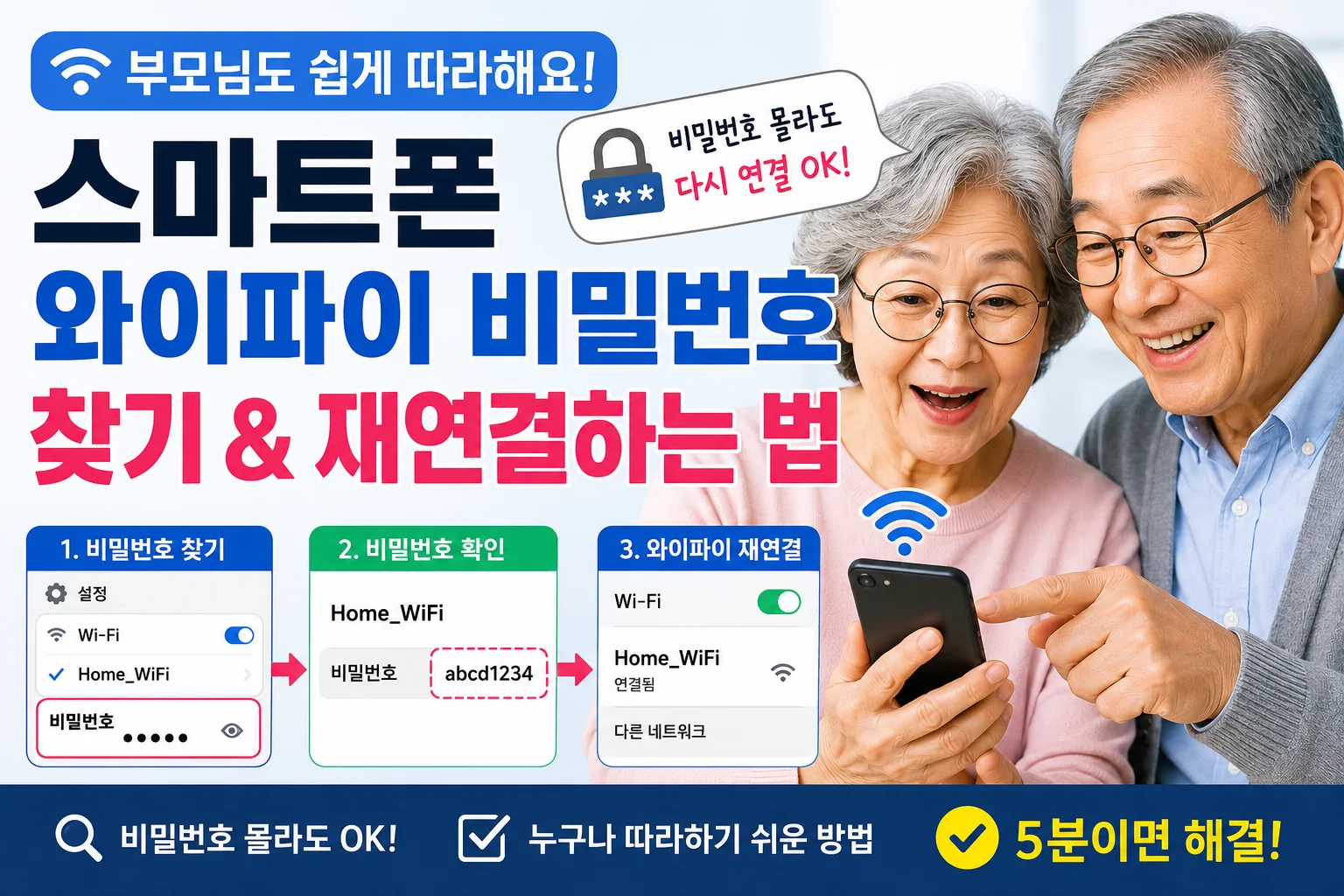
부모님 댁에 방문했을 때 와이파이가 갑자기 안 되는 경우, 원인은 대부분 공유기 문제이거나 스마트폰 설정 문제 둘 중 하나입니다. 이 글은 전화로 안내하거나 직접 방문했을 때 순서대로 확인하면 되는 점검 절차를 정리했습니다.
스마트폰 쪽부터 확인하는 이유
공유기를 먼저 재부팅하러 가기 전에, 스마트폰 설정에서 막혀 있는 경우가 실제로 더 흔합니다. 부모님이 실수로 비행기모드를 켰거나, 와이파이 자체가 꺼져 있는 경우가 절반 가까이 됩니다.
전화로 안내할 때는 화면을 볼 수 없기 때문에, “설정 들어가서 와이파이가 켜져 있는지” 먼저 물어보는 것이 순서상 맞습니다. 공유기 문제라고 단정하고 재부팅부터 시키면, 정작 스마트폰 쪽 문제를 놓치고 시간만 길어집니다.
1단계: 스마트폰 자체 점검
아래 항목을 순서대로 확인합니다.
- 비행기모드가 켜져 있지 않은지
- 와이파이 스위치가 켜져 있는지 (설정 → 연결 또는 Wi-Fi 메뉴)
- 연결하려는 **와이파이 이름(SSID)**이 목록에 보이는지
- 이미 연결된 상태로 표시되는데 인터넷만 안 되는지, 아니면 연결 자체가 안 되는지
이 네 가지 중 어디서 막히는지에 따라 다음 단계가 달라집니다. 목록에 와이파이 이름 자체가 안 보인다면 스마트폰 문제가 아니라 공유기 쪽 문제일 가능성이 큽니다.
2단계: 비밀번호와 저장된 네트워크 문제
와이파이 이름은 보이는데 연결이 안 되거나 “인증 오류”가 뜬다면, 저장된 비밀번호가 예전 것과 맞지 않는 경우입니다. 공유기 비밀번호를 최근에 바꿨거나, 통신사에서 공유기를 교체해준 이력이 있다면 이 케이스에 해당합니다.
해결 방법은 해당 네트워크를 삭제(잊음) 후 재연결하는 것입니다. 스마트폰에 저장된 예전 비밀번호 정보를 지우고 새로 입력하게 하면, 대부분 이 단계에서 해결됩니다. 직접 확인해보니 부모님 세대 스마트폰에서는 “이 네트워크 삭제” 메뉴 위치를 찾기 어려워하는 경우가 많아, 전화로 안내할 때는 화면 순서를 하나씩 짚어주는 편이 빠릅니다.
3단계: 공유기 재부팅
스마트폰 설정에는 문제가 없는데도 연결이 안 되거나, 연결은 되는데 인터넷이 안 뜬다면 공유기 쪽 문제로 넘어갑니다.
공유기 전원을 뽑고 10초 이상 기다린 뒤 다시 꽂는 것이 기본 절차입니다. 전원 표시등이 정상적으로 들어오고, 인터넷 연결 표시등까지 켜지는 데는 보통 1~2분 정도 걸립니다. 이 시간을 기다리지 않고 바로 “안 된다”고 판단하는 경우가 많은데, 표시등이 안정될 때까지는 기다려보는 것이 순서상 맞습니다.
4단계: 다른 기기로 교차 확인
공유기를 재부팅해도 안 된다면, 같은 와이파이에 TV나 다른 가족의 스마트폰을 연결해봅니다. 다른 기기도 안 된다면 공유기 또는 인터넷 회선 자체의 문제이고, 다른 기기는 되는데 부모님 스마트폰만 안 된다면 기기 자체의 문제로 좁혀집니다.
| 증상 | 원인 추정 | 다음 확인 |
|---|---|---|
| 다른 기기도 다 안 됨 | 공유기·회선 문제 | 인터넷 회선 상태, 통신사 문의 |
| 이 스마트폰만 안 됨 | 기기 설정 문제 | 네트워크 설정 초기화 |
| 연결은 되는데 느림 | 공유기 위치·혼선 | 공유기와 거리, 벽 개수 확인 |
그래도 안 될 때: 네트워크 설정 초기화
위 단계를 다 거쳤는데도 해결되지 않으면, 스마트폰의 네트워크 설정 초기화를 시도합니다. 이 기능은 저장된 모든 와이파이 비밀번호와 블루투스 연결 정보를 지우기 때문에, 초기화 후에는 와이파이 비밀번호를 다시 입력해야 합니다. 부모님께 미리 이 점을 안내한 뒤 진행하는 것이 좋습니다.
이 단계까지 갔는데도 안 된다면 스마트폰 자체 고장이거나 통신사·인터넷 회선 문제일 가능성이 높으므로, 통신사 고객센터나 제조사 서비스센터 문의가 다음 순서입니다.
여기까지 순서대로 확인하면 대부분의 와이파이 연결 문제는 원인이 좁혀집니다. 공유기 재부팅부터 하기보다, 스마트폰 설정 확인을 먼저 거치는 편이 시간을 아낄 수 있습니다.